lunes, 4 de marzo de 2019

MANEJO DE REDES

MANEJO DE REDES


Resultado de imagen para MANEJO DE REDES
DIANA CRISTAL DE LA CRUZ MUÑOZ 
VICENTA CORTEZ REYES


INDICE
  • PRACTICA 1
  • PRACTICA 2
  • PRACTICA 3
  • PRACTICA 4
  • PRACTICA 5


CONFIGURACIÓN DE PUNTOS DE ACCESO #1


 ·

    el primer paso que deben seguir para cambiar la contraseña es acceder (desde el navegador) a la siguiente dirección: 192.168.0.1 o 192.168.1.1


una vez hemos ingresado en la dirección, se nos pedirá que indiquemos un usuario y una contraseña para cambiar la contraseña del módem Megacable. aquí es donde según el módem nos podemos encontrar con diferentes opciones:
 1.     usuario: Admin - contraseña: vacía
2.     usuario: admin - contraseña: admin
3.     usuario: user - contraseña: user
4.     usuario: cisco - contraseña: cisco

·       


·     

  •  ahora pasamos a realizar el cambio de contraseña del módem de Mega cable,

  •       verificar si la contraseña se modifico


 CONFIGURACIÓN DE UNA NIC INALAMBRICA


La NIC inalámbrica permite que la computadora se conecte a una red inalámbrica. Utiliza ranuras de expansión PCI y PCIe en la motherboard.
MATERIALES
         Ranura PCI o PCIe libre en la tarjeta madre.
         Una NIC inalámbrica PCI o PCIe.
         Una pulsera antiestática.
         Kit de herramienta
         Tarjeta de red PCI o ISA (adaptador Ethernet)
         Cable de red
·         Sistema informático que ejecute Windows 95

             
Instala una tarjeta de red inalámbrica en una computadora de escritorio.


Apaga tu computadora y desconéctala completamente. Si instalas una tarjeta interna y no una con adaptador USB, este trabajo debe realizarse con el equipo apagado y desconectado

3
Abre el gabinete de la computadora.
En el caso de algunas computadoras de escritorio antiguas, debes retirar con un desarmador los tornillos que se encuentran detrás del gabinete. Para la mayoría de las Mac y computadoras de escritorio solo será necesario tirar de un interruptor que te permitirá ya sea jalar hacia abajo un lado o retirar completamente parte del gabinete
4
Encuentra un puerto PCI libre en la computadora de escritorio. Asegúrate de retirar la placa frontal de este puerto antes de proceder con la instalación. Esto expondrá la nueva tarjeta de red inalámbrica desde la parte trasera de tu computadora cuando cierres el gabinete.
Para una Mac, ubica el puerto especial Airport. En la mayoría de los modelos de la quinta generación llamados PowerMac, normalmente parte de la pared metálica separa la placa. En el modelo iMac G4, el puerto de la tarjeta de red inalámbrica se encuentra en la base redonda y; en el modelo iMac G5, la verás justo en el centro al retirar toda la tapa trasera.
5
Conecta la tarjeta de red inalámbrica.
En una computadora de escritorio, inserta la tarjeta de red inalámbrica hasta que se fije firmemente en el puerto. Fija los tornillos correspondientes a la tarjeta de red con un desarmador. Luego, fija la antena a la parte exterior de la tarjeta de red y cierra el gabinete.                                                   En una Mac, conecta el cable con la antena a la parte trasera de la tarjeta y esta a la placa. Solo se podrá conectar de una forma, así que si no funciona la primera vez, solo gírala. Normalmente conectarás la tarjeta con la etiqueta hacia abajo de modo que puedas ver el número de serie y otros detalles escritos en la tarjeta.
6
Cierra el gabinete y ejecuta el software que viene con la tarjeta de red inalámbrica.
7
Retira la batería de tu laptop. Esto no es necesario, pero es una práctica buena para asegurarte de que tu equipo esté a salvo


8
Retira la cubierta de comunicación de la laptop, la cual identificarás debido a que tiene una C. Para una laptop Mac, retira toda la tapa posterior.
9
Instala la tarjeta de red inalámbrica en el puerto mini PCI para una laptop y en el puerto Airport para una Mac. Asegúrate de conectar la antena a la tarjeta de red inalámbrica. Luego cierra la laptop.
10
Ejecuta el software que viene con la tarjeta y configura tu acceso a la red.


CONFIGURACIÓN DE UN ACCES POINT


UNA VEZ QUE  CONECTAMOS EL ROUTER CON EL ACCEES POINT, NOS APARECE LOS PUNTOS VERDES LO CUAL QUIERE DECIR QUE ESTAMOS CONECTADOS


RED INALAMBRICA 
1.En el primer paso agremos tres pc y un rúter luego los conectamos a cada uno con el rúter y también una laptop 


2.Seguimos cambiando la configuración de las computadoras tanto como la laptop


 3.luego configuramos la la ip
4.seguimos configurando con cada pc y también con la laptop 
5.luego aquí checamos por si podemos conectar a la pc y a laptop


6.enviamos mensajes a cada uno del pc y también a la laptop.
Conclusión: la practica siguiente consiste en conectar la pc a un rúter y como poder enviar mensaje bueno al realizar podemos obtener de que como podemos cambiar la ip, además de ver la forma la conexión de un de positivo a otro.


PRACTICA·5


CONFIGURAN DE LAN 

INALAMBRICA CON INALAMBRICA


-1-agragaremos 3 pc y un switch


2-tambien agregaremos un router y dos laptops

3-conectar con una antena inalámbrica

Conectaremos las pc con un cable directo


Conectamos las pc con un cable directo hacia el swicht 


Agregamos un  Access point para realizar la conexión entre las laptops


Realizamos una conexión entre el switch y el router mediante un cable directo 
Configuramos el router con el acces point
CONCLUCION
Una vez que se configure las pc con la red podemos acceder a enviar mensajes o documentos entre las pc y las laptops conectadas en cierta red pudiendo con esto poder transmitir información en tiempo y forma.

martes, 12 de febrero de 2019

INTERNET

Resultado de imagen para QUE ES INTERNET
Internet es una red de computadoras que se encuentran interceptadas a nivel mundial para compartir información. Se trata de una red de equipos de cálculo que se relacionan entre sí a través de la utilización de un lenguaje universal.


 WORLD WIDE WEB

La World Wide Web se basa en hipertextos, es decir, archivos de texto (páginas) en los que se pueden insertar hipervínculos o enlaces que conducen a los usuarios de una página web a otra, o a otro punto de esa misma página.
Resultado de imagen para WORLD WIDE WEB

NAVEGADOR WEB

Resultado de imagen para NAVEGADOR WEBNavegador o explorador web. Es un programa o Software, por lo general gratuito, que nos permite visualizar páginas web a través de Internet o en el propio ordenador, además posibilita acceder a otros recursos de información alojados también en Servidores Web, como pueden ser videos, imágenes, audio y archivos XML.
El navegador interpreta el código, HTML generalmente, en el que está escrita la página web y lo presenta en pantalla permitiendo al usuario interactuar con su contenido y navegar hacia otros lugares de la red mediante enlaces

PROTOCOLO HTTP 


El Protocolo de Transferencia de HiperTexto (Hypertext Transfer Protocol) es un sencillo protocolo cliente-servidor que articula los intercambios de información entre los clientes Web y los servidores HTTP. La especificación completa del protocolo HTTP 1/0 está recogida en el RFC 1945. Fue propuesto por Tim Berners-Lee, atendiendo a las necesidades de un sistema global de distribución de información como el World Wide Web.

Desde el punto de vista de las comunicaciones, está soportado sobre los servicios de conexión TCP/IP, y funciona de la misma forma que el resto de los servicios comunes de los entornos UNIX: un proceso servidor escucha en un puerto de comunicaciones TCP (por defecto, el 80), y espera las solicitudes de conexión de los clientes Web. Una vez que se establece la conexión, el protocolo TCP se encarga de mantener la comunicación y garantizar un intercambio de datos libre de errores.Resultado de imagen para PROTOCOLO HTTP

HTTPS

HTTPS (protocolo de Transferencia de Hiper-Texto) es un protocolo que permite establecer una conexión segura entre el servidor y el cliente, que no puede ser interceptada por personas no autorizadas. En resumidas cuentas, es la versión segura de el http (Hyper Text Transfer Protocol)Una conexión HTTP estándar en Internet puede ser fácilmente secuestrada por partes no autorizadas. El propósito de una conexión HTTPS es evitar esto: encriptar los datos para asegurar una transmisión de datos segura. La transmisión está encriptada y el servidor autenticado.Resultado de imagen para QUE ES HTTPS

Resultado de imagen para que es protocolo ftp


PROTOCOLO FTP 

FTP (File Transfer Protocol) es un protocolo de transferencia de archivos entre sistemas conectados a una red TCP basado en la arquitectura cliente-servidor, de manera que desde un equipo cliente nos podemos conectar a un servidor para descargar archivos desde él o para enviarle nuestros propios archivos independientemente del sistema operativo utilizado en cada equipo.El Servicio FTP es ofrecido por la capa de Aplicación del modelo de capas de red TCP/IP al usuario, utilizando normalmente el puerto de red 20 y el 21. Un problema básico de FTP es que está pensado para ofrecer la máxima velocidad en la conexión, pero no la máxima seguridad, ya que todo el intercambio de información, desde el login y password del usuario en el servidor hasta la transferencia de cualquier archivo, se realiza en texto plano sin ningún tipo de cifrado, con lo que un posible atacante lo tiene muy fácil para capturar este tráfico, acceder al servidor, o apropiarse de los archivos transferidos.


Resultado de imagen para que es w3c

W3C


W3C son las siglas de World Wide Web Consortium , y es una comunidad internacional donde los estados miembros trabajan para poderdesarrollar estándares para el desarrollo web y asi ayudar a un mejor desarrollo de el Internet a nivel mundial.W3C es reconocido a nivel mundial por ser la organización encargada de estandarizar El Lenguaje de Marcado de Hipertexto o mejor conocido como HTML , el cual es utilizado para el diseño y desarrollo de sitios web, dicho estándar inicio en el año de 1994 (es importante aclarar que antes de que W3C trabajara en HTML ya otras organizaciones habían desarrollado versiones previas).Sin embargo los objetivos de W3C van mas allá de el desarrollo de HTML y trabajan en otros proyectos a fin de poder brindar nuevas opciones para la elaboración de sitios web, tanto es así que en los últimos años han concentrados sus esfuerzo en el desarrollo de XHTML, una versión avanzada de HTML que pretende en los próximos años sustituirlo.

CSS 

Resultado de imagen para CSS
CSS (en inglés Cascading Style Sheets) es lo que se denomina lenguaje de hojas de estilo en cascada y se usa para estilizar elementos escritos en un lenguaje de marcado como HTML. CSS separa el contenido de la representación visual del sitio.
CSS fue desarrollado por W3C (World Wide Web Consortium) en 1996 por una razón muy sencilla. HTML no fue diseñado para tener etiquetas que ayuden a formatear la página. Está hecho solo para escribir el marcado para el sitio.
Se incluyeron etiquetas como <font> en HTML versión 3.2, y esto les causó muchos problemas a los desarrolladores. Dado que los sitios web tenían diferentes fuentes, fondos de colores y estilos, el proceso de reescribir el código fue largo, doloroso y costoso. Por lo tanto, CSS fue creado por W3C para resolver este problema.


LENGUAJES DE USUARIO 

Se conoce como lenguaje del lado del servidor a aquel que se ejecuta en el servidor web, inmediatamente antes de que el sitio web se envíe a través de Internet al usuario. Los sitios web que se ejecutan en el servidor pueden realizar un amplio abanico de tareas hasta formar el propio sitio web que va a ver el usuario: acceso a base de datos, conexión en red…
Resultado de imagen para LENGUAJES DE USUARIO


Resultado de imagen para que es html

HTML


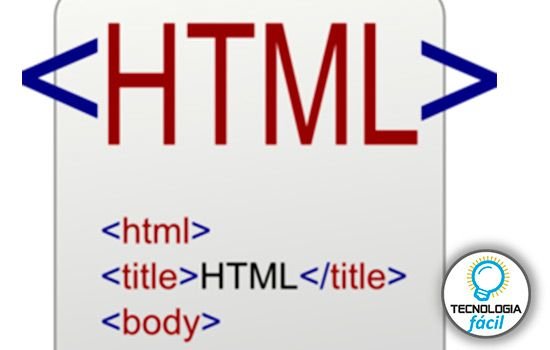
HTML es un lenguaje de programación que se utiliza para el desarrollo de páginas de Internet. Se trata de la siglas que corresponden a HyperText Markup Language, es decir, Lenguaje de Marcas de Hipertexto.No obstante, este tipo de definiciones no nos dice mucho porque la definición es técnica. Para algunas personas al leer esto, piensan que HTML incluye el diseño gráfico de las páginas web, sin embargo, eso no es cierto ya que HTML sólo sirve para indicar como va ordenado el contenido de una página web. Esto lo hace por medio de las marcas de hipertexto las cuales son etiquetas conocidas en inglés como tags.

Resultado de imagen para que es xml

XML

xtensible Markup Language (XML) es un formato universal para datos y documentos estructurados. Los archivos XML tienen una extensión de archivo de xml. Al igual que HTML, XML utiliza etiquetas (palabras delimitadas por los caracteres > y <) para estructurar los datos del documento. Se muestra un ejemplo de documento XML. 


JAVA SCRIPT

JavaScript el lenguaje más importante y potente en la web.
JavaScript, es uno de los más potentes e importantes lenguajes de programación en la actualidad, por tres enfoques claros: es útil, práctico y está disponible en cualquier navegador web.Resultado de imagen para que es javascript


APLICACIÓN DELA NORMATIVIDAD INFORMÁTICA

ACCESO NO AUTORIZADO A SISTEMAS DE INFORMACIÓN El término sabotaje informático comprende todas aquellas conductas dirigidas a el...